
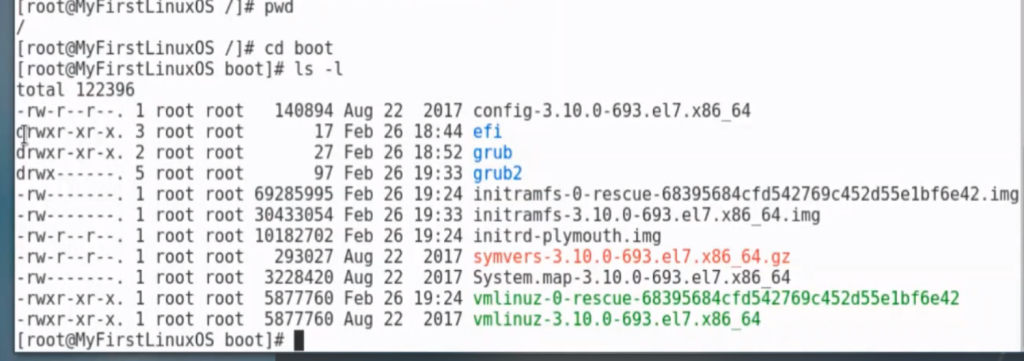
ls -l ile herhangi bir klasördeki dosyaları listelediğimizde sol tarafta görülen harfler;
- “-” ile başlıyorsa dosya
- “d” ile başlıyorsa directory yani klasör
- “l” ile başlıyorsa link
- “c” ile başlıyorsa special file or device yani özel dosya veya aygıt (klavye,ram, cpu vb…)
- “s” ile başlıyorsa socket yani soket
- “p” ile başlıyorsa named pipe
- “b” ile başlıyorsa block device yani blok aygıtıdır.
-rwwr-xr-x vb ifadelerden oluşan ilk sütundan sonra gelen ikinci satır dosya veya klasörün bağlantı sayısını gösterir. Örneğin bir klasörde klasörün kaç tane üst dizini olduğu, içindeki dosya sayısı ve kendisiyle beraber olan sayıyı verir.
ls komutunun farklı kullanımları
- ls : dosya ve klasörleri sadece yatay olarak listeler, detay gözükmez
- ls -l : dosyaları liste halinde listeler detay gözükür
- ls -la : ls -l den farklı olarak ” . ” ile başlayan gizli dosyaları da gösterir.
- ls -lt : ls -l den farklı olarak en yeni dosya/klasörden en eskisine göre listeler
- ls -li : ls -l den farklı olarak en solda inode (pointer) numaraları gözükür
- ls -ltr : r reverse yani ters kelimesini ifade eder, üstte en eski altta en yeni dosya/klasörler gözükür
pwd komutu print working directory’nin kısaltılmışıdır, içinde bulunduğunuz klasörü gösterir.
cd komutu change directory’nin kısaltılmışıdır. Klasör değiştirmeye yarar
cd .. ile bir üst klasöre çıkabiliriz
cd /klasöradı ile istediğimiz klasöre gidebiliriz klasörün başına / koyarsak direct root dizininden klasörü ararken / koymazsak içinde bulunduğumuz dizine göre göreceli klasörü arar.
sadece cd yazarsak nerede olursak olalım login olduğumuz kullanıcının home directorysine gider.
hostname bilgisayarımızın adını verir.
whoami hangi kullanıcı ile sisteme giriş yaptığınızı gösterir.
~ kullanıcı yetkisinde olduğunuzu ifade eder.
# root yetkisinde olduğunuzu ifade eder.
uç birimde komut yazdığınız satırın öncesinde şuna benzer bir ifade bulunur.
[kullanici@bilgisayaradi klasör] #
Ör:
[faruk@evbilgisayarim /home] ~
Bu örnekte faruk kullanıcı adımla evbilgisayarım adıyla kayıtlı bilgisayarımda oturum açmış durumda ve user (faruk adlı kullanıcının yetkileriyle) kullanıcı yetkisiyle /home klasörümdeyim.